La historia del Software: Denis Ritchie

Dennis MacAlistair Ritchie, o dmr, nació en Bronxville (Nueva York) el 9 de septiembre de 1941. Su padre, Alistair E. Ritchie, trabajaba como investigador en los Laboratorios Bell así que, desde pequeño, Dennis Ritchie creció en un ambiente técnico. Estudió en la Universidad de Hardvard y se diplomó en Ciencias Físicas y Matemática Aplicada y, en 1967, entró a formar parte del Centro de Investigación de Ciencias de la Computación de los Laboratorios Bell, obteniendo en 1968 el título de Doctor por la Universidad de Hardvard.

En los Laboratorios Bell formó parte de un proyecto de bastante envergadura, el Multics (Multiplexed Information and Computing Services), en cooperación con el MIT, General Electric y los Laboratorios Bell donde Ritchie trabajó con alguien muy especial, Ken Thompson. Multics era un proyecto demasiado ambicioso para Bell y requería de un hardware demasiado potente (un mainframe GE-645), así que tanto Ritchie como Thompson volvieron a Bell en 1969.

De vuelta a su centro de trabajo, Thompson siguió trabajando en desarrollos relacionados con la computadora GE-6354 del Multics y programó un juego de nombre Space Travel, sin embargo, dado que la computadora era muy cara, cada partida tenía un coste prorrateado de 75 dólares, algo que desestimaba cualquier explotación comercial. Thompson y Ritchie reescribieron el programa en ensamblador para poder ejecutarla en un PDP-7 y, tras su codificación, ambos se plantearon trabajar en un nuevo sistema operativo para el PDP-7.

Thompson y Ritchie lideraron un grupo de programadores de los Laboratorios Bell para desarrollar tanto el sistema de ficheros como el sistema operativo en sí (al que agregaron un intérprete de comandos y un pequeño grupo de programas). El proyecto, que no contó con respaldo ni financiación por parte de Bell, fue bautizado como UNICS (Uniplexed Information and Computing System) pero como el nombre daba pie a bromas relacionadas con MULTICS (porque consideraban UNICS un MULTICS “capado”), cambiaron el nombre a UNIX. Cuando el equipo decidió utilizar UNIX como sistema operativo de una PDP-11/20, y los responsables de Bell vieron el éxito del proyecto, los Laboratorios Bell apostaron por el proyecto y lo dotaron de financiación. Así nació, en 1970, el sistema operativo UNIX que incluía un editor de texto y un programa para dar formato a textos, de nombre runoff. El 3 de noviembre de 1971 Thomson y Ritchie publicaron un manual de programación de UNIX, UNIX Programmer’s Manual.

Justo después de Unix, Dennis Ritchie abordaría otro de los proyectos que han marcado el mundo de la ingeniería y la computación: el lenguaje C. Este lenguaje de programación, que sigue siendo estudiado en muchas Universidades y titulaciones de índole técnico, fue un proyecto que tuvo como origen otro lenguaje de programación, B, desarrollado por Ken Thompson en 1970. Tras finalizar el proyecto de UNIX, Ritchie vio, que al estar escrito en ensamblador, este sistema operativo no era portable y, por tanto, no se podía llevar a una computadora distinta del PDP-11. Por tanto, se hacía necesario un lenguaje de programación que permitiese al programador abstraerse del hardware y ofrecerle una mayor portabilidad del código.

electronics_1982_10_001

El lenguaje C aportó a B tipos y estructuras de datos que consiguiesen clarificar la programación y obtener un lenguaje mucho más eficiente. Ritchie diseñó, desde 1970 a 1972 junto a Brian Kernighan, un lenguaje que permitía realizar una programación estructurada en la que se podían economizar las expresiones a usar y con el que los desarrolladores podrían contar con un buen conjunto de operadores y tipos de datos para programar tanto en alto como en bajo nivel de manera simultánea.

En 1972, el equipo de Bell decidió reescribir UNIX de nuevo pero, esta vez, en lenguaje C. Gracias a esta decisión, UNIX podría adaptarse fácilmente para funcionar en otras computadoras y abría la puerta a que otros desarrolladores pudiesen introducir cambios y aportaciones al código. En 1973, C era tan potente que la mayor parte del núcleo de Unix estaba ya escrito en este lenguaje. Gracias a C, la velocidad de desarrollo aumentó y dado que Bell no se dedicaba a la venta de computadoras, comenzó a distribuir versiones de Unix y del compilador de C a las universidades. Así, fue como, en los años 70, comenzó a surgir el movimiento a favor de los sistemas abiertos.

Por todas estas contribuciones, Dennis Ritchie fue galardonado con múltiples premios y menciones por su trabajo:

  • En 1979, Dennis Ritchie y Ken Thompson recibieron el Premio NEC C&C por su contribución en el campo de los sistema operativos genéricos y el desarrollo del sistema operativo UNIX
  • En 1983, Dennis Ritchie y Ken Thompson recibieron en conjunto el Premio Turing por su desarrollo de la teoría genérica de sistemas operativos y específicamente por la implementación del sistema operativo UNIX
  • En 1988, Dennis Ritchie fue elegido miembro de la National Academy of Engineering por la implementación de UNIX y el desarrollo del lenguaje C.
  • El 21 de abril de 1999, de manos del Presidente Bill Clinton, Thompson y Ritchie recibieron la Medalla Nacional de Tecnología por el desarrollo de UNIX, el lenguaje C y por su impacto en el desarrollo de una industria que realzó el liderazgo de Estados Unidos en la era de la información
  • En este año 2011, Dennis Ritchie y Ken Thompson fueron galardonados con el Premio Japón en el ámbito de la Información y las Comunicaciones por su trabajo pionero en el desarrollo de UNIX.

Dennis Ritchie se jubiló de los Laboratorios Bell (que ahora forman parte de Alcatel-Lucent) en el año 2007 como jefe del departamento de Investigación en software de sistemas de Alcatel-Lucent, dejando tras de sí una intensa carrera en la que contribuyó enormemente a crear el ecosistema tecnológico que disfrutamos a día de hoy.

Plan9-1995

El sábado 8 de octubre, tras sufrir una larga enfermedad y rodeado de los suyos, Dennis Ritchie moría en su casa, sin embargo, la noticia no trascendió hasta ayer jueves cuando su amigo y antiguo compañero, Robert Pike, anunció su muerte a través de su perfil en Google+:

Acabo de enterarme, después de una larga enfermedad, Dennis Ritchie (dmr) ha muerto en su casa este fin de semana. No tengo más información.

Confío en que hay gente aquí que apreciarán el alcance de sus contribuciones y llorarán su muerte apropiadamente.

Era un hombre tranquilo y celoso de su intimidad, pero también era mi amigo, colega y colaborador, y el mundo ha perdido una mente verdaderamente grande

El primer lenguaje de programación que aprendí fue el Lenguaje C y, la primera clase de esa asignatura, nos hablaron de Dennis Ritchie y la historia de C y UNIX.

El mundo ha perdido una mente brillante que nos deja un gran legado. Descansa en paz dmr.

Fuente | bitelia.com

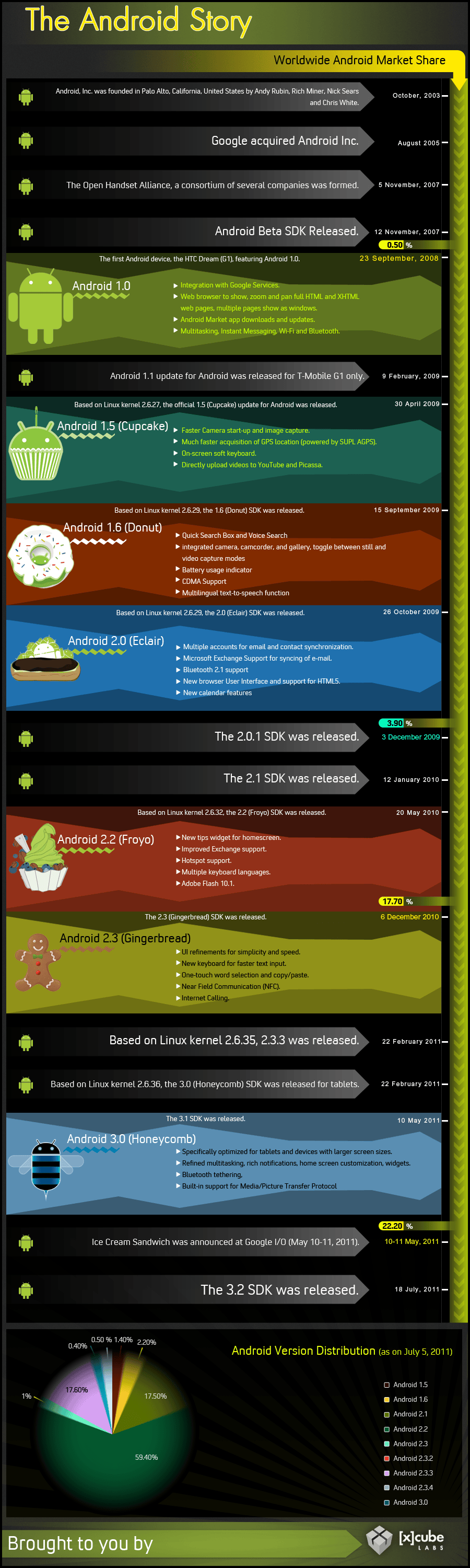
La historia de Android en una imagen (Inglés).

Android es uno de los sistemas operativos para smartphones que está teniendo un crecimiento increíble, y sobre todo si tenemos en cuenta su edad, que es relativamente corta. Según la infografía empezamos con la fundación de Android en el año 2003, luego con la compra de la compañía por parte de Google en el 2005, y luego una línea temporal que llega hasta nuestros días.

Es una infografía muy interesantes si quieren conocer la historia completa de Android.


Este artículo fue copiado de La historia de Android [Infografía] | Punto Geek

Visita el sitio original para más información

También puedes visitar 140GEEK

>La migración a software libre: el puesto de trabajo sostenible

>

Ahora que el soporte de Windows XP está, prácticamente, muerto, muchas empresas se están planteando la migración de los equipos de sus puestos de trabajo a Windows 7. Pasar desde Windows XP a Windows 7 podría ser la evolución natural y, quizás, la más lógica; sin embargo, existe un modelo alternativo que las empresas deberían plantearse: el software libre. En estos tiempos de crisis y de búsqueda de la eficiencia en el gasto, la adopción de software libre en el puesto de trabajo puede suponer, a medio plazo, un importante ahorro de costes y, sobre todo, una gran paso hacia la independencia tecnológica.

Migrar los puestos de trabajo hacia un sistema operativo basado en GNU/Linux no es una decisión a tomar a la ligera, bajo mi punto de vista, necesita de cierta preparación y, sobre todo, el tratamiento de un proyecto interno al que hay que dedicar recursos.

A través de varios posts vamos a ir analizando qué pasos deberíamos dar si queremos plantearnos la migración a software libre de los puestos de trabajo de una organización.

Para empezar, es fundamental el compromiso de la Dirección de la compañía, sin el respaldo de la Dirección la oposición al cambio puede ser mucho mayor y, en casos extremos, dar al traste con todo el proyecto. Un proyecto de este calibre no es, únicamente, la adopción de una solución tecnológica que nos va a hacer ganar dinero, también nos va a redundar en un aumento de la seguridad de nuestros puestos de trabajo y, sobre todo, es un cambio de filosofía de la empresa, que apuesta por un modelo sostenible e independiente tecnológicamente. Por tanto, ante tanto cambio que debemos gestionar, no nos viene mal analizar el proceso y plantearnos algunas fases con las que llevar a cabo este proyecto.

1. Contexto económico

Aunque los que conocemos el mundo del software libre pensemos que es una gran opción, quizás nuestros jefes no tengan esta misma visión y, posiblemente, se hayan acostumbrado al uso de Windows, por ejemplo, y por comodidad no quieran cambiar. Esto es algo que puede pasar y será la primera batalla que tengamos que librar si queremos arrancar este tipo de proyecto.

¿Y cómo convencer a nuestros jefes? Cambiar la filosofía de trabajo de una compañía no es fácil, al fin y al cabo, forma parte de la propia cultura de la empresa y cualquier cambio cultural debe gestionarse adecuadamente. Teniendo en cuenta la coyuntura económica, un modelo basado en costes podría ser un interesante punto de partida para justificar la necesidad de la migración.

Hay que tener en cuenta que el uso de software con licencia responde a un modelo cíclico, es decir, adquirimos una licencia, la usamos y, una vez amortizada, pasamos a adquirir licencias de la siguiente versión (en el caso de licencias que no tengan caducidad) o, por el contrario, vamos renovando con la periodicidad que sea las licencias adquiridas. Este modelo cíclico afectará, prácticamente, a todas las licencias que hayamos adquirido (Sistema operativo, Microsoft Office, Antivirus, etc), simplemente variará el período de duración de la licencia (en el caso que caduquen) o el tiempo que reste para su amortización. Además, a este modelo cíclico de adquisición de activos (las licencias) hay que sumar otros costes, los costes de operación, es decir, los costes en los que incurrimos para solventar las incidencias de nuestros usuarios, instalar software en los equipos, etc.

Bajo un entorno basado en software libre, este modelo de costes se simplifica mucho, en algunos casos se puede llegar a reducir únicamente a los costes de operación (en un entorno ideal) pero, básicamente, los costes relacionados con licencias de ofimática y alguna que otra aplicación desaparecen, por tanto, se eliminan esos desembolsos cíclicos debido a la obsolescencia o caducidad de las licencias de software adquiridas.

¿Y cómo plantear esto? Lo más sencillo es plantear los costes en los que incurrimos durante cinco años, una ventana de tiempo a medio plazo y que puede ser significativa como para evaluar los gastos en los que incurrimos adquiriendo licencias (o equipos que ya las tienen instaladas) y renovándolas.

2. Contexto temporal

Tras estudiar lo que nos gastamos en adquisiciones, debemos estudiar cuándo es el mejor momento para realizar la migración. Hoy en día, el cierre del soporte de Windows XP puede ser un muy buen motivo para migrar, sin embargo, el factor tiempo es muy significativo (desde el punto de vista económico) y, por tanto, elegir una fecha sin estudiar el contexto nos podría hacer que incurriésemos en pérdidas.

En algunas metodologías consideran que si hay convencimiento por parte de la empresa por migrar, debería ser suficiente. Yo creo que es necesario pero no es el único factor a tener en cuenta, sobre todo, si queremos dar unas cifras cercanas a la realidad. Cualquier aplicación que compremos tiene una vida útil (un año, cuatro, etc) y, por tanto, si decidimos migrar sin agotar dicha vida útil, no habremos amortizado por completo esa inversión (que se estará malgastando).

TimOReilly RichardStallman 400x251 La migración a software libre: el puesto de trabajo sostenible (I)

Con esto quiero decir que si acabamos de adquirir licencias de Microsoft Office para toda la empresa, quizás haya que comparar cuánto nos va a costar migrar a Windows 7, compararlo con los costes de la migración a software libre y si la diferencia resulta mayor al coste de las licencias de Microsoft Office, podremos contrarrestar las pérdidas pero si nos resultan iguales o menores, entonces quizás no sea el mejor momento para migrar.

El momento ideal es aquel en el que hemos agotado la vida útil de nuestras licencias, una situación ideal que rara vez ocurre, puesto que no todas se han comprado a la vez, ni tampoco tienen la misma vida útil. Por tanto, tendremos que seleccionar aquella fecha que minimice nuestras pérdidas (entendidas como licencias que no hemos amortizado).

3. Reajustando el modelo de costes

Tras realizar el análisis temporal parece claro que tenemos que volver a nuestro modelo económico y reajustarlo, añadiendo las pérdidas que hemos detectado (por licencias no amortizadas). También será el momento de añadir otros costes asociados a la migración que tendremos que tener cuenta y que, posteriormente, iremos desarrollando:

  • Consultoría: en el caso de la migración a software libre, vamos a plantear un cambio en el modelo de gestión de la compañía, además de un cambio tecnológico. Por tanto, ya sea con recursos propios o externos, vamos a tener que dedicar cierto tiempo (y recursos) a realizar una consultoría para sentar las bases técnicas y metodológicas para llevar a cabo el proceso de migración de los puestos de trabajo.

  • Migración: lógicamente, el proceso de migración tiene un coste asociado. Son recursos que, tanto en un entorno en software libre como en uno propietario, son necesarios para migrar los datos de los usuarios, actualizar o cambiar el sistema operativo, restaurar datos, aplicaciones, etc.

  • Formación a usuarios: si optamos por el cambio, no debemos abandonar a nuestros usuarios a su suerte, es decir, necesitarán que les guiemos por el nuevo entorno y ponérselo algo fácil. La profundidad de esta formación dependerá del grado de madurez de nuestra organización, sus conocimientos sobre el entorno y su grado de resistencia al cambio.

  • Soporte: nuestro equipo de soporte también necesita actualizarse, tanto en conocimientos como en herramientas. Quizás sea buen momento para analizar las herramientas que utilizan, buscar alternativas y, sobre todo, mejorar los procedimientos de actuación.

  • Islas residuales: es posible que la consultoría nos arroje, dentro de sus conclusiones, que en nuestra organización tengamos algunos puestos que no puedan ser migrados a software libre o bien tengamos que buscar alguna solución que posibilite el uso de una solución propietaria bajo un escritorio libre. Tendremos que convivir con estas “islas residuales” y tratarlas de manera especial.

Una vez analizados estos aspectos, con sus correspondientes valoraciones económicas, habremos completado nuestro modelo económico que, previsiblemente, arroje que migrar a software libre sea más caro que migrar a Windows 7, pero claro, ese es el dato a corto plazo pero que, al eliminar de la ecuación gran parte de los desembolsos económicos en renovación de licencias, comenzará a ser rentable a medio plazo (a partir del segundo o tercer año) y, desde ahí en adelante, todo serán beneficios.

4. Estudiar a la organización y entender sus procesos y su funcionamiento

Tras las hojas de cálculo y los estudios de costes nos toca entrar, por fin, en contacto con el usuario e intentar entender cómo trabajan, qué aplicaciones suelen utilizar y, en definitiva, entender cuáles son sus necesidades actuales y a medio plazo. Lo recomendable es articular esta fase en torno a una ronda de entrevistas (con los responsables de cada equipo y con sus miembros) para conocer qué herramientas utilizan, qué necesidades tienen y qué función cumplen en la organización.

Para comprender el funcionamiento de una organización es importante observar cómo trabaja, es decir, sentarnos con cada uno de los trabajadores, ver cómo se manejan en su entorno de escritorio, qué usan y para qué. De esa forma podremos ir viendo qué alternativas tendremos que buscar (para satisfacer las necesidades de los usuarios y la organización) y qué cosas, irremediablemente, tendremos que mantener porque no existe solución técnica en software libre que cubra la mayor parte de necesidades.

5. Aportando soluciones

Tras estudiar a nuestra organización llega el momento de plantear las soluciones que vamos a adoptar. Abrir la tapa del “gran arcón” del software libre y ponernos a coger lo primero que veamos, está claro que no es el camino a seguir. Es recomendable realizar esta prospectiva tecnológica en paralelo al estudio de la organización porque así iremos adelantando trabajo e iremos buscando posibles soluciones conforme vayamos capturando los requisitos y necesidades de nuestros usuarios.

¿Y qué soluciones tendremos que buscar? Existen muchas soluciones empresariales basadas en software libre con los que poder dar soporte a la mayor parte de procesos empresariales: gestores documentales, compartir ficheros, gestión de agenda; sin embargo, esta migración se centra en el escritorio y, como tal, también tendremos que buscar soluciones en este entorno. Básicamente nos referimos a cambiar Outlook por Thunderbird, Microsoft Office por LibreOffice, OneNote por Tomboy o Evernote (si queremos usar la nube, aunque esto no sea libre), Microsoft Project por alguna herramienta colaborativa online u OpenProj, Dia en vez de Microsoft Visio, etc.

codeweavers migration 2 La migración a software libre: el puesto de trabajo sostenible (II)

Sin embargo, es muy posible que existan aplicaciones que no tengan equivalente en Linux y para las que tengamos que pensar en alguna solución de compromiso (ya sea montando un servidor Windows al que se conecten en remoto los usuarios y ejecuten ahí las aplicaciones o bien usando Wine o máquinas virtuales).

6. La migración

El proceso de migración es el punto más crítico del proceso, puesto que debe ser lo más transparente posible al usuario y, además, debe impactar lo mínimo posible en la productividad de éste (tiempo en el que no podrá usar su equipo). Para llevarlo a cabo deberíamos haber diseñado un plan que abarque los siguientes aspectos:

  • Maqueta a utilizar, es decir, partir de una distribución Linux, personalizarla (configuración, aplicaciones, etc) y, a partir de ahí, sacar un máster (o más, dependiendo del número de configuraciones distintas que necesitemos) que será el que instalaremos en los equipos de los usuarios.
  • Plan de intervención que establecerá un calendario con las actuaciones a acometer y las actuaciones previas necesarias antes de migrar (backups).
  • Plan de contingencia o dicho de otra forma, cómo volver atrás si algo sale mal o si surge alguna emergencia o imprevisto.

Antes de arrancar el proceso, sería conveniente comunicar lo que vamos a hacer a los usuarios o, al menos, a sus responsables para que la información fluya y nadie se sienta excluido (y pueda oponer algo más de resistencia al cambio).

7. Gestionar los cambios

La expresión “gestión del cambio” se usa mucho en cualquier proceso de cambio de modelo de gestión. Esta disciplina se ocupa de minimizar el impacto que pueden provocar los cambios en procesos ya arraigados (y cambiar el entorno de trabajo es un salto que debe gestionarse adecuadamente). Dicen los expertos que cuando el usuario se siente partícipe del cambio, es mucho más fácil que lo entienda e, incluso, se alinee con ellos, colaborando de forma activa y no entorpeciendo el proceso.

¿Y cómo hacer al usuario partícipe del cambio? Básicamente con dos líneas de actuación: la comunicación y la formación.

Una comunicación fluida a los usuarios que les informe de los pasos que se dan, un proceso que cuente con sus opiniones, un equipo les pregunte y, en definitiva, converse con ellos, es un buen caballo de batalla que nos puede allanar mucho el camino a recorrer. El desconocimiento y, por tanto, el miedo al cambio son las barreras a vencer y si somos muy opacos durante este proceso, el usuario se resistirá al cambio y, en casos extremos, puede llegar a boicotearlo.

Por otro lado, dependiendo del nivel de conocimientos que tenga la organización, necesitaremos organizar diversas acciones formativas que ayuden al usuario a adaptarse al nuevo entorno de funcionamiento, a usar las nuevas aplicaciones y, en definitiva, enseñarles dónde están las herramientas con las que podrán desempeñar sus funciones habituales.

Desktop 400x266 La migración a software libre: el puesto de trabajo sostenible (II)

8. Análisis del proceso

Tras finalizar el proceso de migración, nos encontramos ante un punto de inflexión en la manera de gestionar el parque informático de nuestra compañía. Además de analizar los errores o fallos que nos hemos ido encontrando, es el momento de volcar todo el conocimiento adquirido en algún gestor que permita a todo nuestro equipo de soporte compartir lo aprendido (y lo que llegará), de manera que todos los implicados vayan creciendo y adquiriendo más experiencia en el soporte al usuario.

Conclusiones

Un proyecto de este tipo, además de ser una apuesta por una tecnología sostenible y, lógicamente, libre, es todo un reto tecnológico que necesita su tiempo para ser llevado a cabo correctamente. Es una apuesta y como tal, debe contar con el compromiso de la dirección, sin ese apoyo, mejor no embarcarse porque nadie se sentirá identificado con la migración y puede que no nos encontremos muchos apoyos.

Gestionar la comunicación y hacer partícipe al usuario es una de las claves para que este proyecto sea un éxito, además de nuestra pericia en la realización de la prospectiva (para buscar aplicaciones) y en nuestro análisis de requisitos.

Para todo aquel que quiera profundizar más en el tema, el CENATIC (Centro Nacional de Referencia de Aplicación de las TIC basadas en fuentes abiertas) trabaja en un modelo de migración para grandes organizaciones que, aunque está en desarrollo, ofrece algunas interesantes herramientas con las que dar soporte a este proceso.

Fuente | bitelia.com

>Toyota se une a Linux Foundation.

>

Linux Foundation 400x285 Toyota se une a Linux Foundation

A través de su web, The Linux Foundation, la organización sin fines de lucro que promueve el uso y crecimiento de Linux fundada por Linus Torvalds en el 2007, acaba de anunciar a un nuevo miembro que llevará el SO, la firma de coches Toyota. Su participación estará enmarcada como miembro de Oro fomentando la innovación abierta en el ecosistema de los automóviles.

Como dicen en el comunicado, la industria del automóvil está abierta a grandes cambios. Muchos fabricantes comienzan a utilizar nuevas tecnologías que puedan cumplir con las expectativas de los consumidores, aportando mayor conectividad en los coches y fundamentalmente en el uso de la tecnología inalámbrica. Es ahí donde Linux está proporcionando una plataforma común que ayuda a conectar todos los dispositivos como un sistema operativo de código abierto, es decir, que ofrezca a los coches y sus socios la mayor flexibilidad posible para ofrecer las últimas características.

Kenichi Murata, gerente del proyecto en Toyota, explicaba el acuerdo de la siguiente manera:

Linux nos proporciona la flexibilidad y la madurez de la tecnología que necesitamos para desarrollar en nuestros vehículos, toda esa información, entretenimiento y sistemas de comunicación necesarios para hacer frentes a las expectativas de nuestros clientes. The Linux Foundation nos proporciona un foro neutral en el que podemos colaborar con las empresas del mundo de la tecnología líder en la innovación abierta que acelera la evolución

>Google Plus (Red Social)

>

El código del proyecto Google Plus sigue dando mucho que hablar. Actualmente todos sabemos que el desarrollo de Google sigue todavía en estado beta y que muchas características no se encuentran disponibles o todavía están trabajando para mejorarlas. Hace no demasiado el propio proyecto se mostrabaen el código Javascript de Google Profiles y hoy, una vez más, otras novedades aparecen en el fuente de la red social.

Después de un profundo trabajo de análisis del código de Google Plus demuestra (como se puede ver en la captura de pantalla) que lo que ahora tenemos disponible en Google+ es sólo la punta del iceberg. En algunas líneas se pueden leer lo que podría ser la incorporación de juegos a la red social. “… invitaciones y más desde Google+ Games” es un recurrente en estos pedazos de código por lo que, sin mucho esfuerzo, podemos imaginar queGoogle+ Games formará en breve parte de la red.

Es lógico pensar que Google no dejaría pasar esta excelente oportunidad ya que los juegos con una suculenta fuente de ingresos de cualquier red social que se precie. Si nos fijamos en el referente social por excelencia, Facebook, juegos como Farmville o Cityville han dejado beneficios millonarios a desarrolladores y a la propia red.

Google Plus Code El código de Google+ esconde juegos y preguntas/respuestas

Pero ésta no es la única novedad que podemos encontrar en las tripas de Google+. En otras partes analizadas se encuentran frases tipo “…deberías intentar reformular o etiquetar su pregunta para que sea más fácil para otros contestarla…” nos damos cuenta que el juego de Preguntas/Respuestas al estilo Quora también formará parte de Google Plus.

Google había comprado Aardvark hace más o menos un año. El portal de preguntas/respuestas sería el encargado de implementar dicha característica a la nueva red social del gigante de las búsquedas.

Todo esto, por supuesto, son conjeturas y no tenemos una fecha exacta de la disponibilidad (o no) de éstos desarrollos pero, lo que sí es evidente, es que Google está poniendo todas la carne en el asador con su último intento por realizar la red social definitiva.

Fuente | bitelia.com

>La seguridad informática en la era de las redes sociales.

>

La seguridad informática en la era de las redes sociales.

Las redes sociales se convirtieron rápidamente en parte de la vida cotidiana de la mayoría de los usuarios de internet. Sin ir más lejos, durante el 2010 Facebook marcó un récord y logró llegar a tener 500 millones de usuarios registrados. Hoy Twitter es un medio donde no sólo los usuarios se comunican entre ellos, sino también que fue elegido por muchos famosos para hablar directamente con sus fanáticos o por medios para dar sus primicias y exclusivas antes que el resto.

En internet las matemáticas son bastante simples. Cuando un servicio es utilizado por tantas personas de todo el mundo la seguridad empieza a estar en la línea de juego porque los hackers ven que la cantidad de información que pueden obtener es enorme. Sobre todo cuando hay gente descuidada a la hora de compartirla.

¿Cuáles son las amenazas que existen en las redes sociales? Las más comunes son «malware, phishing y robo de información» según explicó Sebastián Bortnik, un especialista en seguridad informática de la compañía desarrolladora antivirus ESET. Si bien aseguró que muchas veces el problema se exagera, también comentó que existe y los usuarios «deben preocuparse por estar protegidos».

Pero hay, como en todos los casos, maneras de estar seguro. Bortnik explica que desde el campo tecnológico «es muy importante contar con las herramientas necesarias: desde un antivirus o un firewall que controle las conexiones, hasta herramientas más especializadas, que permitan bloquear el acceso a estos servicios (más enfocado a las empresas)».

Las compañías también deben tener cuidado y para eso se necesitan medidas tanto de gestión como humanas. En la primera «hay que definir políticas de seguridad que puntualicen qué tiene permitido realizar el empleado con la información de la empresa». Mientras que en las medidas humanas, como sucede en todos los ámbitos, «lo fundamental es la educación» del usuario.

Uno de los ataques más utilizados por los hackers para sacar información es la Ingeniería Social . Esta es una práctica donde el atacante tratará de obtener información confidencial a través del robo de identidad. Este tipo de personas pueden pedirle datos diciendo, por ejemplo, que son administradores de la red social y que necesitan esa información para comprobar algo. Por este motivo muchos servicios piden encarecidamente que nunca, bajo ninguna circunstancia, revelen contraseñas.

Una de las mejores formas para estar seguros es aceptar sólo a gente que conozcas, tener bien configurada las opciones de privacidad y no compartir información demasiado personal (como tu teléfono, por ejemplo). Parece algo por demás simple, pero muchas veces por descuido o desinformación, no se tiene en cuenta.

¿Qué significa…?

Malware: Se trata de un software malicioso que tiene como finalidad robar información o dañar la computadora de la persona que lo instaló.

Phishing: Se denomina a las estafas que se hacen a través de internet. La mayoría de las veces se hace mediante la ingeniería social donde se trata de obtener información confidencial haciéndose pasar por staff de, por ejemplo, un banco.

Spyware: Se trata básicamente de una aplicación programada para espiar una computadora y se instala sin que el usuario ni siquiera lo note. Se usan, sobre todo, para recopilar información que más tarde será distribuido a empresas de, por ejemplo, publicidad.

Fuente | culturizando.com

>Guía Fácil de FreeBSD (Unix System).

>

>File Repair, arregla tus archivos corruptos.

>

Una de las causas de dolor de cabeza más habitual en el caso de almacenamiento de archivos es cuando se encuentran corruptos. Un corte de luz, un apagado erróneo o un extraño error en el disco al guardar deja todo nuestro documento, trabajo o foto inservible. Seguro que a muchos os ha sucedido alguna vez.

File Repair es una sencilla aplicación que escaneará todo el archivo dañado para intentar encontrar una solución. Este programa soporta los formatos de archivo más habituales como los documentos de Word (.doc, .docx, .docm, .rtf), Excel (.xls, .xla, .xlsx), archivos comprimidos en Zip o RAR (.zip, .rar), algunos vídeos y audio (.avi, .mp4, .mov, .flv, .wmv, .asf, .mpg, .mp3, .wav) y fotos (.jpg, .jpeg, .gif, .tiff, .bmp, .png), documentos PDF (.pdf) e incluso bases de datos y Powerpoint (.mdb, .mde, .accdb, .accde, .ppt, .pps, .pptx).

El proceso es totalmente intuitivo y simple: seleccionamos el archivo dañado, hacemos click en “Start Repair” y esperamos a que el programa finalice su trabajo. El programa es muy ligero y en tan sólo 1MB tendremos todas estas ventajas tan necesarias.

file repair e1308045371294 [Descarga del día] File Repair, arregla tus archivos corruptos

Un programa sencillo a tener en cuenta para nuestro “Pendrive de salvación”.

Información básica:

  • Plataforma: Windows
  • Licencia: Freeware
  • Precio: Gratuito.
  • Enlace de descarga: File Repair
Fuente | bitelia.com

>Correcta Configuración de Avast! Free (Máxima Seguridad).

>

Avast! me ha demostrado con el paso del tiempo, ser el Mejor Antivirus que existe. Cuando aún era usuario Windows probé de todo, pero todos los antivirus me fallaban, se comían recursos etc. Avast NO. Avast era bueno, limpiaba la computadora de cosas que el antivirus previo dejaba, era lo máximo. Cuando me cambié a Linux, obviamente la necesidad de un antivirus desapareció, pero como seguí usando Windows en Virtualbox, ¿Quién mejor para protegerme que el programa que lo había hecho en el pasado? Así que seguí usando Avast. Como fiel fan de éste programa, me adentré bastante en sus opciones, y aquí les traigo un tutorial especial para que saquen el mayor partido posible a este antivirus:

NOTA: Éste tutorial está hecho en base a la versión Free (ya que en mi opinión no necesitas nada más) y es aplicable a las versiones 5, 6 y quizá superiores del antivirus con el paso del tiempo; Click en las imágenes para agrandar.


1.- Opciones Básicas

Tras instalar Avast! serás bienvenido con ésta interfaz:

Aquí como podemos apreciar en la imagen, nos iremos al menú de «Opciones» para proseguir…
2.- Actualizaciones
La piedra angular de cualquier antivirus y la clave de su efectividad contra amenazas es su capacidad de mantenerse al día, las actualizaciones deben llegar lo más pronto posible, así que para asegurar actualizaciones diarias y en tiempo real, configuraremos éste apartado así como veremos a continuación:
3.- Protegiendo todos los frentes
Como podemos ver a continuación, en el apartado de «Barra de Estado» debemos de tener TODO activado:
4.- Fortaleciendo el Conocimiento
Uno de los puntos fuertes de Avast! es su base de estadísticas anónimas sobre el desempeño del antivirus en los equipos de sus usuarios, si quieres que Avast! se mantenga al día y quieres ayudar a que se detecte todo el Malware posible, no te olvides de participar en la «Comunidad Avast»:
5.- Protección a Fondo
Con lo que hicimos arriba acabamos con las opciones básicas, toca turno a las opciones avanzadas, nos vamos a «Escudos en Tiempo Real» y en el primero, nos vamos a «Opciones Avanzadas»:
6.- AutoSandbox
A partir de la versión 6, Avast! integra algo llamado «AutoSandbox» que como su nombre lo dice es un entorno aislado simulado para correr programas sospechosos. Tener un sandboxing a la mano está interesante, pero en Avast!, al menos para mi, es molesto y ralentiza mi máquina virtual en cuanto a tiempos de ejecución de programas se refiere. Les recomiendo desactivarlo, de todos modos, si el programa que van a ejecutar fuese malware, Avast! lo bloquearía al instante y no nos haría daño:
7.- Medidas de Acción
Lo siguiente es configurar las acciones de Avast! cuando encuentre un Malware; Aquí lo recomendable es hacer que todo malware o potencial malware encontrado sea reparado de ser posible, si no se pudiera, habrá que eliminarlo y si no se puede eliminar, lo movemos al baúl, donde no hará daño a nadie. Éste comportamiento se logra aplicando las siguientes configuraciones como podrán ver en las 3 capturas a continuación:
Como podrán ver, establecimos el mismo patrón de tratamiento para los Virus, programas potencialmente no deseados (PPD) y Sospechosos. ésto nos garantiza el mayor nivel de limpieza posible e incluso nos permite limpiar archivos útiles que hayan sido infectados pero que tengan salvación sin necesidad de eliminarlos como primera instancia; Otra cosa a detallar es que como podrán notar en la parte de abajo, está marcado «Eliminar el Fichero Entero» ésto porque, si un archivo está 100% infectado sin posibilidad de reparación lo mejor es desaparecerlo de la PC, para evitar dejar cualquier rastro del virus.
8.- Compresores
Muchos Malware se encuentran escondidos en archivos comprimidos que descargamos de Internet y tratan de ejecutarse al extraer el contenido del fichero. Para evitar que el Malware se extraiga y ejecute, en el apartado «Compresores» seleccionamos «Todos los Compresores»:
Asi Avast! nos protegerá sin importar desde qué tipo de archivo quiera salir el Malware.

9.- Sensibilidad
Aumentar la Sensibilidad de Avast! al máximo nos permite tener una protección lo más Óptima posible, evitando que algún malware por pequeño que sea se cuele en el sistema, el apartado de «Sensibilidad» nos debe quedar así:
10.- Registro
Aunque Avast! en su versión Free es Obviamente Gratuito, se requiere un rápido registro sin costo para obtener una clave de licencia por un año, la cuál es válida hasta para 54 máquinas distintas o algo así y es renovable tanto como el usuario quiera. Es altamente recomendable que actives tu Avast! para asegurar un funcionamiento mejor y mayor integración con la base de datos de la comunidad. (Además de que si no lo registras sólo será funcional por 30 días), Para registrarlo nos vamos al apartado de «Mantenimiento>Registro»:
Aquí tendremos el acceso al formulario de registro y posteriormente se nos enviará la clave de licencia al mail que hayamos especificado, después, podremos introducirla en el mismo apartado.

11.- Actualizaciones Manuales
Ya configuramos las actualizaciones automáticas del programa, pero tras la primera instalación de Avast! es recomendable correr un chequeo manual de actualizaciones disponibles tanto para el programa como para la base de datos de virus. (Igual conviene correrlo aunque ya lleves tiempo con Avast! pero nunca lo hayas hecho). Ésto se puede hacer en el apartado de «Mantenimiento>Actualizar»:
Tras configurar tu Avast! como explicamos aquí, lo tendrás corriendo a todo vapor contra el Malware del día a día 😉

>Google Chrome 12.

>

Google Chrome 12: mejoras en seguridad y soporte para 3D CSS


google chrome logo 400x400 Google Chrome 12: mejoras en seguridad y soporte para 3D CSS

Con más de 160 millones de usuarios repartidos en todo el mundo, Chrome, el navegador de Google, llega con una nueva versión estable con la que mejorar el navegador en aspectos relacionados con la seguridad, la privacidad y, sobre todo, en el procesamiento de gráficos. Chrome 12.0.742.91, que es la numeración oficial de esta versión, incluye algunos de los detalles que se presentaron en el Google I/O 2011, como por ejemplo la eliminación de Google Gears, algo que engancha perfectamente con la inminente llegada de los primeros portátiles con Chrome OS, los Chromebooks.

Google Chrome 12 hace especial énfasis en la navegación segura de los usuarios, por ello, la nueva versión del navegador de Google, además de avisarnos de sitios potencialmente peligrosos (porque realicen pishing o contengan malware), los usuarios recibirán avisos si los sitios web están catalogados como sitios desde los que se descargan archivos maliciosos que no estén catalogados como malware. La idea es que el navegador pueda discernir si un archivo, o un sitio web, pueden ser susceptibles de ofrecernos “archivos dudosos” sin la necesidad de que Google o Chrome tenga esos sitios web en una “lista negra”.

Además, Chrome ofrece al usuario mayor control sobre las cookies, especialmente las que están relacionadas con Flash. Fruto de un trabajo conjunto con Adobe, Chrome 12 incluye una utilidad para controlar las trazas de Local Shared Objectsque, hasta ahora, sólo podían controlarse desde la página web de Adobe.

Por otro lado, la polivalente barra de direcciones del navegador, el Omnibox, permite la ejecución de las aplicaciones de Chrome, las de la Chrome Web Store, simplemente, tecleando su nombre en la barra de direcciones (y pulsando Enter). Ahorrando el tener que abrir una pestaña nueva y tener que pulsar sobre el icono de la aplicación o, por ejemplo, en el caso de TweetDeck, tener que instalar un botón de acceso directo en el espacio de las extensiones. Los usuarios de Mac que usen Chrome tendrán una funcionalidad extra puesto que recibirán una alerta del navegador si, por error, pulsan Command-Q.

Quizás, lo más aparente del grupo de mejoras de Chrome 12 lo encontremos en las mejoras relacionadas con el procesamiento gráfico. Chrome 12 incluye soporte para aceleración gráfica para 3D CSS, es decir, que los usuarios de páginas webs o aplicaciones que incluyan efectos 3D, experimentarán mejoras en el rendimiento y visualización de éstas. De hecho, si alguien quiere probarlo con “fuego real”, Google ha puesto a disposición de los usuarios una página de pruebas, si bien sólo funciona con equipos con Mac OS X 10.6
o Windows Vista como mínimo.

Como de costumbre, Chrome 12 llega en forma de actualización automática así que los usuarios, únicamente, tendrán que reiniciar el navegador cuando vean el icono con la flecha al lado del botón de configuración del navegador. ¿Y cuándo llegará la siguiente versión de Chrome? Pues, como es habitual con los ciclos rápidos de desarrollo de Google, la siguiente versión de Chrome llegará, de manera estable, en seis semanas, si bien las versiones beta se podrán ir probando en breve.

Fuente | bitelia.com

Diseña un sitio como este con WordPress.com
Comenzar